Thursday, December 11, 2014

Cara Paling Aman Melindungi File PDF dari Copi Paste

Pada artikel sebelumnya kta pernah membahas dengan cukup sederhana terkait cara memberi password pada File PDF. Nah, pada kesempatan kali ini, saya akan berbicara tentang hal yang lebih kompleks untuk melindungi File PDF yang kita miliki.

Sebenarnya cara yang paling baik untuk melindungi File PDF kita adalah dengan memberikan password ketika File tersebut ingin dibuka. Namun jika kita ingin melakukan itu, bukankah artinya cuma kita yang bisa membuka? padahal yang kita harapkan mungkin file tersebut boleh di baca oleh umum, hanya saja jangan di ubah-ubah kembali atau digunakan untuk kepentingan yang lain tanpa seijin kita.

Jika temen-temen tertarik untuk melindungi file PDF yang temen-temen miliki. Maka saran yang bisa saya berikan adalah sebagai berikut :


Ubah file PDF atau word yang kita miliki menjadi gambar-gambar. Bisa dengan mudah temen-temen lakukan dengan virtual printer. baca : cara mengubah File PDF dan Word menjadi Gambar.

Ada Image Printer pada list Nama Printer
Setelah masing-masing halaman telah menjadi File gambar, pastikan nama-nama gambar tersebut telah berurutan sesuai urutan dari PDF yang akan kita buat.
Untuk Menghindari Ukuran File yang terlalu besar, kecilkan File gambar tersebut dengan aplikasi-aplikasi foto compress. baca : Cara memperkecil ukuran Gambar Tanpa mengurangi Kualitas.

Tampilan Aplikasi
Ubah Kumpulan File-file gambar tersebut menjadi sebuah File PDF. Baca : cara mengubah kumpulan Gambar menjadi PDF

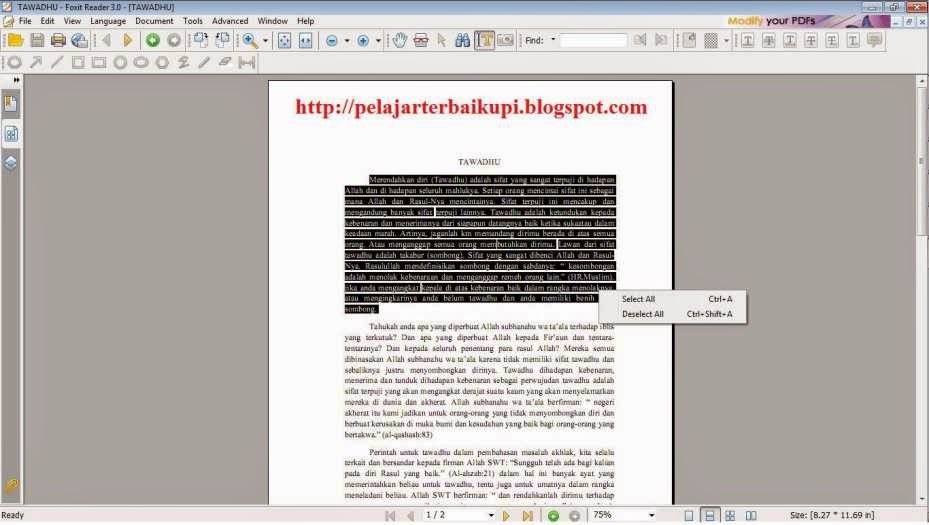
Contoh PDF dari Kumpulan Gambar

Dengan melakukan ini, file PDF yang kita miliki tak akan bisa dengan mudah di copi paste. Bahkan jika file PDF tersebut di convert menjadi word dengan berbagai aplikasi convert PDF to Word. hasil yang akan mereka peroleh hanyalah kumpulan Foto. Sehingga Teks-teks tersebut tetap tidak bisa dengan mudah di copi paste.

Jika ingin memberi pengaman tambahan seperti melarang untuk di Print atau disertai password untuk membuka. Maka artikel sebelumnya terkait cara memberi password di PDF akan sangat membantu. Demikianlah cara paling aman melindungi File PDF dari copi Paste. Semoga Artikel sederhana kali ini bermanfaat untuk kalian pembaca blog ini.

Baca Juga :
Cara Paling aman Melindungi File PDF dari Copi Paste
Cara Memberi Password Pada File PDF
Cara Mudah Mengubah Word dan gambar Menjadi File PDF
Cara Mengubah Kumpulan Gambar Menjadi PDF dengan Nitro PDF
Cara Terbaik untuk Convert (mengubah) File PDF menjadi Word
Cara Mudah Mengubah File PDF, Word, PPT Menjadi File Gambar
Memperkecil ukuran Foto Tanpa Mengurangi Kualitas
Daftar Artikel Blog

Cara Memberi Password Pada File PDF

Pada artikel sebelumnya kta pernah membahas dengan cukup sederhana terkait aplikasi nitro PDF prffesional. Nah, pada kesempatan kali ini, saya akan berbicara tentang salah satu hal luar biasa yang bisa kita lakukan dengan aplikasi tersebut.

Mungkin temen-temen pernah melihat bagaimana uniknya sistem pengaman pada file-file PDF yang tersebar di internet. Bebeapa bisa kita gunakan dengan bebas, beberapa memerlukan password untuk membukanya, beberapa tdak bisa di copi paste, ada file PDF yang tidak Bisa kita Print, serta ada juga gabungan dari berbagai hal tersebut. Hal-hal tersebut dilakukan untuk melidungi File PDF agar tidak bisa dengan mudah di edit dan digunakan oleh orang lain. lalu pertanyaannya, apakah kalian juga tertarik membuat File PDF kalian seperti itu?

Tidak bisa di copi Paste
File PDF tak bisa di Print
Untuk membuat pengaman pada file PDF misalnya sekedar memberi password, atau dengan tingkat yang lebih kompleks seperti yang saya sebutkan di atas. Sebenarnya sangatlah mudah. Saya sendiri biasa menggunakan microsoft office maupun nitro PDF Proffesional jika hendak memberi pengaman pada File PDF.


Menggunakan Microsoft Office
Jika pengaman yang diperlukan hanyalah memberi password pada file PDF, sehingga file tersebut akan meminta password setiap akan dibuka. Maka microsoft office menjadi pilihan yang paling mudah. Ketika kita ingin membuat file PDF dengan microsoft office, kita cukup memberikan langkah tambahan dengan klik alat/tools pada pojok kanan bawah. lalu pilih Opsi Umum (saya Mengubah office saya menjadi bahasa indonesia). Kemudian cukup memberikan password yang kita inginkan.


Menggunakan Aplikasi Nitro PDF Proffesional
Dengan menngunakan nitro PDF proffesioanl, keamanan yang bisa kita berikan pada file PDF yang kita miliki bisa menjadi lebih kompleks, seperti melarang print, memberi password saat membuka, melarang untuk di copi paste, serta beberapa pengaturan lainnya. Temen-temen cukup membuka File PDF yang ingin kita beri pengaman, lalu klik menu secure and sign. Pilih Password security. Lalu lakukan pengaturan sesuai yang temen-temen mau. Saya pikir itu mudah.


Sebenarnya berbagai bentuk pengaman, selain memberi password saat membuka. Menurut saya adalah bentuk pengaman yang masih belum sempurna, karena bisa dengan mudah di jebol. Berikut adalah  bagaimana cara terbaik untuk memberi pengaman pada File PDF.

Contoh File Meminta Password saat di buka
Jika teman-teman tertarik mendownload aplikasi ini, bisa mengunjungi artikel cara mengubah gambar menjadi PDF. Demikianlah cara memberi password pada File PDF dengan microsoft office dan nitro PDF Proffesional. Semoga Artikel sederhana kali ini bermanfaat untuk kalian pembaca blog ini.


Baca Juga :
Cara Paling aman Melindungi File PDF dari Copi Paste
Cara Memberi Password Pada File PDF
Cara Mudah Mengubah Word dan gambar Menjadi File PDF
Cara Mengubah Kumpulan Gambar Menjadi PDF dengan Nitro PDF
Cara Terbaik untuk Convert (mengubah) File PDF menjadi Word
Cara Mudah Mengubah File PDF, Word, PPT Menjadi File Gambar
Memperkecil ukuran Foto Tanpa Mengurangi Kualitas
Daftar Artikel Blog

Cara Terbaik Mengubah File PDF menjadi Microsoft Word

Pada artikel sebelumnya kta pernah membahas dengan cukup sederhana terkait aplikasi nitro PDF prffesional. Nah, pada kesempatan kali ini, saya akan berbicara tentang salah satu hal luar biasa yang bisa kita lakukan dengan aplikasi tersebut.

Mungkin teman-teman semua pernah memiliki suatu kendala ketika bekerja dengan microsoft office dan File PDF. Ada saat-saat tertentu dimana kita merasa kurang cocok ketika kita memiliki sebuah file PDF. Terkadang kita merasa ada kalimat-kalimat yang saalah, paragraf yang sebaiknya dibuang, ada yang perlu ditambahkan, mengganti gambar. Dimana pada intinya kita sangat berharap File PDF yang ada di hadapan kita, bisa kita ubah menjadi File microsoft office word agar bisa lebih mudah di edit sehingga bisa menjadi sebuah File yang lebih baik sesuai dengan harapan.

Nah, pengalaman seperti itu sering terjadi pada diri saya. Sehingga dari harapan sederhana itulah muncul rasa ingin tahu bagaimana cara mengubah File PDF menjadi microsoft office word. Banyak hal yang telah saya coba dan lakukan. Banyak aplikasi yang telah saya gunakan. Hinggga akhirnya sampai saat ini, cara terbaik (kualitas bagus dan gratis) untuk mengubah file PDF menjadi microsoft office word yang bisa saya katakan adalah dengan menggunakan microsoft word 2013 serta menggunakan aplikasi Nitro PDF proffesional.

Menggunakan Microsoft Office 2013
Jika teman-teman memiliki microsoft office 2013 yang terinstal di komputer yang teman-teman miliki. Teman-teman akan melihat hal yang unik  ketika kita meletakan kursor di atas file PDF, jika dibandingkan dengan versi microsoft office lainnya. Ketika Kita Klik kanan di sebuah File PDF, kita akan menemukan sebuah langkah mudah untuk mengubah File PDF menjadi microsoft Word, yaitu sebuah menu "open with micosoft word". Cukup Klik dan tunggu (meskipun sangat lama), maka file PDF tersebut akan terbuka dengan sangat baik di file Microsoft word yang kita miliki.

Menggunakan Aplikasi Nitro PDF Proffesional
Waktu tunggu untuk mengubah File PDF menjadi Microsoft Office, menggunakan aplikasi ini terbilang sangat kecil (cepat sekali). sementara Jika di tinjau dari segi kualitas file yang dihasilkan sebenarnya lebih baik menggunakan microsoft office. Berikut ini adalah contoh cara mengubah File PDF menjadi microsoft office word :
Buka File PDF menggunakan Aplikasi nitro PDF Proffesional, lalu pada menu creat and convert, pilih To Word.


Pilih convert saat muncul jendela baru. Lalu tunggu hingga proses convert selesai berjalan. Hingga File Word akan Otomatis terbuka.


Jika teman-teman tertarik mendownload aplikasi ini, bisa mengunjungi artikel cara mengubah gambar menjadi PDF. Demikianlah cara mengubah file PDF menjadi Microsoft word. Semoga Artikel sederhana kali ini bermanfaat untuk kalian pembaca blog ini.

Perhatin :
File-file PDF yang bisa kita convert ke Word hanyalah File-file yang tidak memiliki keamanan khusus. Jika File PDF tersebut diberi password atau keamanan lainnya, maka kita tidak bisa dengan mudah convert file tersebut ke word.

Baca Juga :
Cara Paling aman Melindungi File PDF dari Copi Paste
Cara Memberi Password Pada File PDF
Cara Mudah Mengubah Word dan gambar Menjadi File PDF
Cara Mengubah Kumpulan Gambar Menjadi PDF dengan Nitro PDF
Cara Terbaik untuk Convert (mengubah) File PDF menjadi Word
Cara Mudah Mengubah File PDF, Word, PPT Menjadi File Gambar
Memperkecil ukuran Foto Tanpa Mengurangi Kualitas
Daftar Artikel Blog

Tuesday, December 9, 2014

Cara meningkatkan Pageviews Blog dengan Jingling

Ini adalah salah satu cara curang meningkatkan pageviews yang marak di tahun 2013 lalu
Seperti biasa, cara curang bukanlah cara yang dianjurkan dan sebaiknya jangan kita lakukan. Maka begitu pulalah pesan saya kepada kalian para pembaca blog pelajar untuk jangan menggunakan cara curang berikut ini, karena saya pun tidak menggunakannya. Jadikanlah cara curang meningkatkan pageviews blog ini sekedar sebuah pengetahuan maupun pengetahuan dasar untuk membangun sesuatu yang lebih baik.

cara curang meningkatkan pageviews blog ini sering digunakan oleh para blogger sekitar tahun 2013 yang lalu, dimana pada tahun-tahun tersebut teramat banyak para blogger yang membahas caranya. Namun cara tersebut kemudian di tinggalkan, karena pengunjung blog yang datang jelaslah merupakan auto visitor (dari mesin), serta berasal dari berbagai negara di seluruh dunia (Tidak hanya pengunjung dari indonesia).

Cara curang yang akan kita bahas untuk meningkatkan pageviews blog adalah sebuah aplikasi sederhana yang dibuat dari cina bernama Jingling.


Ketika saya mencoba menggunakan Aplikasi jingling. Aplikasi tersebut bekerja dengan sangat baik dan mampu mendatangkan pengunjung dari berbagai negara hingga ratusan pageviews dalam beberapa menit saja pemakaian. Sebagai contoh sahabat pelajar bisa lihat gambar traffic pengunjung blog berikut ini :

Jika teman-teman tertarik, bisa download aplikasi jingling disini. Aplikasi jingling ini merupakan aplikasi dengan bahasa cina, sehingga kita mungkin akan sedikit kesulitan mengoprasikannya. Namun kita bisa menggunakannya dengan mencocokan posisi tombol dengan artikel berikut ini : Cara lengkap - Panduan menggunakan aplikasi jingling untuk meningkatkan pageviews blog.


Meskipun mampu meningkatkan pageviews blog dengan sangat tinggi, penggunaan aplikasi jingling ini memiliki beberapa kelemahan, di antaranya :
  1. Jumlah visitor atau pengunjung tidak stabil. Artinya hanya bertahan dalam beberapa menit saja (selama pemakaian aplikasi).
  2. Pengujung hanya datang dari lingkup global bukan dari lokal.
  3. Rangking Alexa lokal (Indonesia) akan membengkak, karena pengunjung lebih banyak datang dari global.
  4. Sulit mengembalikan Alexa Rangking ke arah stabilnya.
Nah, demikianlah sedikit pengetahuan terkait cara curang meningkatkan pageviews blog. Sekali lagi, cara curang untuk meningkatkan pagevies ini sebaiknya jangan sahabat lakukan secara sembarangan.

Baca Juga :
Cara Mendapat uang tambahan dengan pop ads adfly
Daftar Artikel Blog

Monday, December 1, 2014

Pengalaman Saya Menyelesaikan Excard Level 1 di excite point

Sejujurnya saya jadi malas membuka situs excite, smenjak Excite point memberlakukan kebijakan baru berupa Excard dengan tiga level, yaitu level 1, level 2, dan level 3. Padahal saat itu sebelum kebijakan itu muncul saya sudah mencapai point 25.000 sekian. Namun pada saat itu saya urung untuk menukarkannya menjadi pulsa karena saya pikir nanti sekalian saja kalau sudah mencapai 50.000 Point.

Beberapa hari setelah saya mencapai point 25.000 sekian. Excite point memberlakukan sistem excard di situsnya. Sehingga penukaran point tidak bisa dilakukan selama akun tersebut belum menyelesaikan misi excard di level 1, yaitu :
  1. Melakukan isi data pribadi
  2. Melakukan 1x misi daftar
  3. Dua kali (2x) menjawab benar pada tebak gambar
  4. Memverivikasi email
  5. Melakukan 1x misi download
Hal yang paling menjadi kendala adalah misi daftar dan misi download. Kesulitan ini sejujurnya (pikiran saya) bukan merupakan kesalahan dari kita sebagai pengguna excite, tapi lebih kepada kurang baiknya sistem yang dimiliki excite point dalam memverivikasi.

Namun hari ini, saya menemukan hal yang menarik ketika membuka akun excite point yang saya miliki. Karena akhirnya misi level 1 excite point di akun tersebut telah terselesaikan. Temen-temen bisa perhatikan gambar berikut ini :


Ketika saya mencoba menukar point. Pesan kesalahan seperti biasa muncul masih saya temui "anda belum menyelesaikan level 1". Sehingga saya kembali ke homepage dan tampilan nya menjadi sedikit berubah.


Pada tampilan yang baru tersebut tampak daftar misi level 2. Apabila kita klik lebih jauh, akan tergambar lebih jelas bagaimana misi-misi di level 2,  yaitu :
  1. Melakukan 1x misi download (lagi)
  2. Melakukan 1x misi daftar (lagi)
  3. Melakukan Misi review
  4. Menjawab benar 2x berturut-turut di tebak kuis bola
  5. Log in selama 5 hari berturut-turut
Setelah tampilan home page berubah, saya kembali lagi ke menu penukaran point (dengan pulsa), dan ternyata memang bisa dilakukan. Hanya saja saya pikir nanti saja melakukan penukaran pulsanya. nanggung 50.000 poin.


Sebelum temen-temen bertanya bagaimana cara saya menyelesaikan misi excite point, mungkin disini akan coba saya jelaskan apa yang saya lakukan (dahulu kala) untuk menyelesaikan misi download dan misi daftar.

Cara Menyelesaikan Misi Download Excite
Dulu ketika saya mencoba menyelesaikan misi download di excite point. Saya mencoba log-in akun excite point tersebut di browser opera yang ada di android. namun setelah klik download, halaman yang terbuka hanyalah halaman kosong. Sehingga saya copi paste URL halaman tersebut, lalu saya membuka browser bawaan dari android yang saya miliki dan paste URL di sana. Ketika saya menekan enter beberapa kali, akhirnya playstore saya terbuka otomatis dan dibawa ke aplikasi yang saya ingin download. (dulu saya download aplikasi OLX). Setelah saya download dan buka aplikasinya. Status misi Download saya langsung terceklis.

Jadi saya pikir, untuk menyelesaikan misi download sebenarnya kita harus klik download, mendownload, serta membuka aplikasi hasil download tersebut dengan IP adress (jaringan internet) yang sama. Atau jangan jangan ditambah harus juga dengan perangkat yang sama juga? (entah)

Cara Menyelesaikan Misi Daftar Excite
Saya sebenarnya curiga. Sepertinya tidak semua situs benar-benar valid dan serius dengan melakukan verivikasi. Sehingga mendaftar lebih dari 40 hari pun percuma. Tapi tak ada pilihan lain lagi kan. Satu-satunya cara menyelesaikan misi daftar adalah dengan memperoleh verivikasi dari salah satu situs tersebut. Jadi saran saya :

  1. Gunakan email, nomor, nama, alamat dan semua data yang sama seperti yang kita isi di akun excite kita ketika melakukan pendaftaran di salah satu situs tersebut.
  2. Pilih saja situs yang misi nya tidak ribed
  3. Semakin banyak mendaftar di situs, kesempatan di verivikasi semakin besar. Jadi daftar saja di sebanyak situs yang kamu kamu.
  4. Tunggu maksimal 40 hari

Cara Mendaftar di excite Point
Jika temen-temen tertarik untuk mendaftar di excite point, temen-temen bisa mengunjungi situsnya langsung disini : Excite Point, kemudian cukup buat akun dengan disertai nomor HP dan Email anda.

Baca Juga :
Pengalaman Saya Menyelesaikan Excard Level 1 di excite point
Bukti Excite point Bagi-Bagi Pulsa Gratis
Update seputar Kebijakan Excite Point
Benarkah Situs Candy Bagi-Bagi Pulsa Gratis ?
Aplikasi Line Bagi Bagi Pulsa
Daftar Artikel Blog


Saturday, November 29, 2014

Cara Membuat Foto Galeri Slideshow Ber-Tombol di artikel blog

Sebelumnya kita pernah membahas bagaimana membuat foto-foto di blog kita menjadi lebih menarik dengan membuat galeri sistem slideshow dan galeri sistem scroll yang dipasang di blog yang kita miliki. Entah itu kemudian dipasang di artikel blog, maupun dipasang di sidebar agar selalu terlihat oleh setiap pengunjung.

Nah, pada kesempatan ini, saya akan membahas sesuatu yang lebih menarik lagi. karena sepertinya tidak banyak blogger membahas tentang hal ini, yaitu terkait cara membuat galeri slideshow dengan tombol next and prev di artikel blog. Sehingga dengan menggunakan tombol ini, pengunjung blog yang melihat foto kita di blog bisa mempercepat atau memperlambat foto yang ditampilkan dengan sesuka mereka.

Coba sahabat perhatikan Contoh Galeri Foto Ber-Tombol yang saya buat di bawah ini :


Tertarik untuk membuat galeri foto ber-tombol seperti di atas? mungkin temen-temen bisa mengikuti langkah-langkah berikut :


Gambar di atas sebenarnya merupakan file java script yang saya dapat dari sebuah situs yang memang bergerak dalam bidang pembuatan galeri. Silahkan temen-temen kunjungi situs Berikut Ini : Situs Slideful Lalu buat akun disana (agar Lebih Nyaman)

Setelah kalian mengunjungi situs tersebut, upload Foto-foto yang ingin kalian masukan di dalam galeri lalu pilih berbagai pengaturan yang ingin kalian buat. Saya yakin kalian cukup bisa mengikutinya. Tapi jika kalian sedikit bingung, bisa kunjungi blog milik aliusmanhs yang dengan cukup jelas bagaimana melakukan pengaturan pada situs slideful.

Tambahan : Tampilan situs berubah
Setelah kalian selesai memberikan pengaturan kalian akan menemukan tampilan halaman sebagai berikut :

Pilih : path 1
Pilih Short HTML code
Boleh Pilih kode HTML atas maupun Bawah

Simpan code HTML yang diperoleh dari slideful untuk nanti kita masukan ke dalam artikel blog yang kita miliki.

Memasukan Kode HTML di artikel :
seperti biasa, pada dasarnya kita bisa menempatkan galeri foto slideshow bertombol ini di artikel ataupun di sidebar. Jika ingin meletakannya dalam artikel, kita harus meletakan nya dalam mode HTML, bukan compose.

Baca Juga :
Cara Membuat Galeri Slideshow Ber-Tombol di artikel blog
Cara Membuat Galeri Slideshow di artikel Blog
Cara Membuat Galeri Foto Scroll di artikel Blog
Cara Mendapat dolar di blog
Daftar Artikel Blog


Thursday, November 20, 2014

List Penghasilan Adfly Bulan-bulan Pertama

Penghasilan yang diperoleh dari adfly memang tidak begitu besar jika dibandingkan dengan penghasilan-penghasilan lain yang bisa kita peroleh dari internet. Karena itulah para blogger biasanya menyebut uang dari adfly adalah recehan. Tapi seperti halnya semua recehan, pada akhirnya tetap saja uang dan lumayan menguntungkan.

Bagi teman-teman yang baru mendaftar dan memiliki akun adfly, jangan dikira uang recehan ini bisa diperoleh dengan mudah. Karena ketika kita baru mulai membuat akun, tentu sangat sedikit URL yang kita miliki untuk disebarkan. Sehingga penghasilan yang diperolehpun sedikit. namun saat URL-URL yang kita miliki telah cukup banyak, maka penghasilan yang bisa kita dapatkan setiap hari nya pun bisa menjadi lebih banyak.

Sebagai gambaran, ini adalah beberapa gambar yang saya miliki terkait penghasilan saya dari adfly pada bulan-bulan pertama bergabung.


Pada Minggu-minggu pertama perhari hanya 1 - 13 Klik 
Klik Perhari semakin meningkat hingga 15 klik

Terus meningkat hingga 32 klik

Terus meningkat

Pada bulan November tak pernah kurang dari 27 klik
Nah, jika sahabat semua memperhatikan, penghasilan yang bisa kita peroleh dari adfly tiap harinya selalu menjadi lebih tinggi. Jadi, tunggu apalgi, mari kita mulai mempersingkat URL dengan adfly. dan kabar baiknya, tentu penghasilan tersebut terus mengalir meskipun kita bermalas-malas dengan tidak blogging dan berinternet setiap hari.

Baca Juga :