Wednesday, August 20, 2014

Membuat Daftar Isi Blog Otomatis Sistem Tanggal

Di dalam Postingan Saya sebelumnya, saya pernah membahas cara membuat Daftar Isi Blog secara otomatis dengan sistem Label. Yang artinya, berbagai Postingan yang pernah kita buat di dalam sebuah blog, akan di tampilkan menjadi lebih rapi serapi daftar isi sebuah buku. Di Blog Pelajar terbaik UPI sendiri, kalian bisa menemukan daftar isi blog ini di pojok Kiri atas, Daftar Isi Pelajarterbaik UPI.

Keuntungan Membuat Daftar Isi secara Otomatis seperti ini adalah Pengunjung Blog akan lebih Mudah mencari dan menjelajah artikel-artikel yang telah susah payah kita buat di dalam blog. Sehingga Pengunjung bisa membaca secara lebih efisien. Namun jika seandainya temen-temen memiliki artikel yang kurang menarik dan temen-temen tidak mau menampilkanya di dalam daftar isi, maka temen-temen juga bisa dengan sangat mudah melakukannya. Cukup dengan Tidak Memberikan LABEL apapun pada artikel bersangkutan.

Hampir sama dengan cara kerja Daftar Isi Blog Otomatis di atas, Ada pula daftar Isi Blog Otomatis dengan menggunakan Sistem Tanggal/waktu.


Temen-temen hanya Cukup menggunakan Script Berikut :

<div dir="ltr" style="text-align: left;" trbidi="on">
<script src="http://kiosbisnis-daftarisi.googlecode.com/files/DaftarIsiTanggal_KiosBisniscom.js"></script><script src="http://URLblogkamu.blogspot.com/feeds/posts/default?max-results=999&amp;alt=json-in-script&amp;callback=loadtoc"></script></div>
<div style="text-align: center;">
<br /></div>
</div>

Kamu cukup perlu mengganti tulisan berwarna merah dengan URL blog kamu. Lalu menempatkan Script ini di Laman atau di New Entri Blog Milikmu.
Tampilan Script Ini kurang lebih akan membuat Daftar isi Blog Otomatis seperti ini :


Baca Juga :
Cara membuat Daftar Isi Blog secara otomatis dengan sistem Label
Cara membuat Daftar Isi Blog secara otomatis dengan sistem Tanggal
Cara Mengetahui Seluruh Artikel Blog Orang Lain
Cara Membuat Galeri Slideshow di artikel Blog
Cara Membuat Galeri Foto Scroll di artikel Blog
Daftar Artikel Blog

Tuesday, August 19, 2014

Cadangan Link Blogroll


03. Indonesia Ku


1. Tukar Link Di Sini
2. Kambing Fisika
3. Indonesia Ku


cadangna aisah
<script type="text/javascript">
var o=String.fromCharCode(60);var c=String.fromCharCode(62)
document.write(o+'iframe sr'+'c="http://slideful.com/v20141130_0666847289223858_ijf.htm" frameborder="0" sty'+'le="border:0px;padding:0px;margin:0px;width:360px;height:240px;" allowtransparency="true"'+c+o+'/iframe'+c)
</script>
<noscript><a href="http://slideful.com/v20141130_0666847289223858_pf.htm">View the slide show</a>
</noscript>


<center>
<div>
<a class="linkopacity" href="http://adf.ly/r0gSS" target="_blank" rel="nofollow" title="Dapatkan Pahala Dengan Satu Klik" imageanchor="1" style="margin-left: 1em; margin-right: 1em;"><img border="0"src="https://blogger.googleusercontent.com/img/b/R29vZ2xl/AVvXsEhGTZHG5cOTzTBpsbSh1SAN7AFU76dRQNsXinv47qLDuI95FnGdfdtDptCZyOMJYKL9z7Xs3OQwFGXEe9-mUtwSNfJ_hFFZUtzb5bEbGIsBrtmj8Lb_82sGrssJ4UXz9exKcwV_oapjX32H/s106-no/kura-kura-ninja.png" width="120px" height="120px"/></a>
</div>
</center>
<center>
<div>
<a class="linkopacity" href="http://adf.ly/r0gSS" target="_blank" rel="nofollow" title="Klik Disini" imageanchor="1" style="margin-left: 1em; margin-right: 1em;"><img border="0"src="https://lh3.googleusercontent.com/-oWveZW4q30c/U-d3Cy9Cy_I/AAAAAAAABW4/b4XExWwyYvI/w165-h29-no/Terima%2BKasih.png" width="165px" height="29px"/></a>
</div>
</center>


Sunday, August 10, 2014

Cara Root Samsung Galaxy Pocket


"Root", sebuah istilah yang umum di dengar dan tak asing lagi untuk pengguna HP android dan HP-HP Pintar saat ini. Root merupakan akses penuh hingga ke akar dari sistem Di dalam HP android. sehingga dengan melakukan root kita bisa bebas mengatur semua data di dalam sistem Android yang kita miliki. Kita bebas menambah data maupun membuang data sesuai yang kita mau.

Melakukan Root di HP Pintar yang kita miliki, sebenarnya berbahaya nantinya terhadap Android yang kita miliki,  jika kita tidak berhati-hati. Sebab data penting di dalam android bisa saja terhapus oleh kita karena mengira itu bukan data penting. Sementara Android tidak memiliki kuasa lagi untuk mencegah penghapusan tersebut (seperti saat Android sebelum Root). Karena itu, wajar jika dengan melakukan Root, Android kita menjadi kehilangan garansi. Sebab jika terjadi kerusakan, pelaku perusakan tersebut adalah kita sendiri. Bukan Akibat kesalahan sistem.

Tapi saya sendiri sebenarnya tak terlalu khawatir tentang hal-hal tersebut, karena bagi saya sepertinya Android dengan root itu menjadi lebih keren dan siap instal berbagai aplikasi yang juga keren. Nah, jika temen-temen sudah memahami gambaran apa itu root, serta tertarik melakukan root di Android yang temen-temen miliki. Bisa mengikuti langkah-langkah berikut :


Cara Root Handphone Android
  1. Download File Update.zip Lalu letakan di bagian terluar (Di luar Folder) SD card yang kita miliki (SD card - Bukan Memori Eksternal)
  2. Matikan Android yang kita miliki
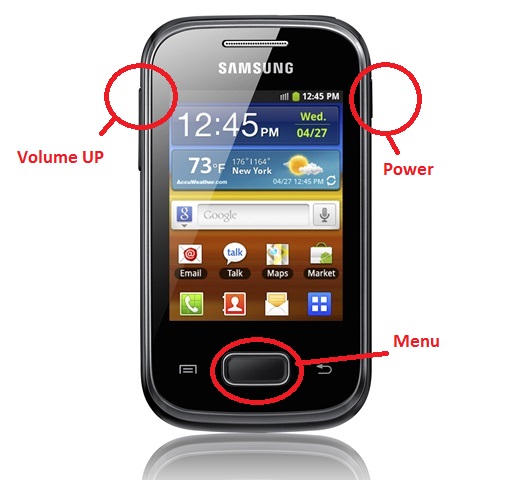
  3. Tekan tombol power, volume up, dan tombol home secara bersamaan untuk memasuki recovery mode. seperti gambar di atas. 
  4. Pilih Apply update from sdcard ( untuk navigasi, gunakan tombol volume UP & Down )
  5. Lalu pilih file Update.zip
  6. Tekan Yes dan tunggu Beberapa Saat.
  7. Setelah selesai, maka pilih Reboot System Now
  8. Ketika Galaxy Pocket Selesai Reboot, maka nanti akan muncul aplikasi bernama Superuser

Baca Juga :
Cara Membuka File SWF di Galaxy Pocket
Cara Share Internet Modem Ke Wifi Android
Cara Mengganti Slide Power Point dengan Klik di HP
Daftar Artikel Blog

Cara Membuka File SWF di Galaxy Pocket

Seperti yang kita ketahui, bahwa galaxy Pocket dengan spesifikasi nya yang terbilang standar. Membuat Handpone ini Tidak Bisa Memutar File Jenis .Swf di perangkatnya karena Samsung Galaxy Pocket ini dalam keadaan Biasa tidak support dengan Flash Player yang ada di Play Store maupun lash player yang bertebaran di Internet.

Saya Sendiri sangat berkeinginan Menginstal Flash Player di Samsung Galaxy Pocket yang saya pegang, untuk sekedar ingin membuka file berjenis .swf di Samsung Galaxy Pocket.


Melalui bantuan Mesin pencari google memang terdapat banyak versi bagaimana cara menginstal Flash Player Untuk Android ARMv6 seperti Galaxy Young. Namun ternyata gagal saya terapkan di Galaxy Pocket. Sampai Akhirnya saya menemukan Cara instal flash player yang benar-benar bekerja di Samsung Galaxy Pocket.
Berikut Ini Caranya :

Perangkat Galaxy Pocket Harus Sudah Di Root - Baca Disini Tentang Root
Download Terlebih Dahulu CWM dan Flash Player Lalu tempatkan keduanya Pada SD Card (Bukan Micro SD atau Memori Eksternal) dan Tempatkan di direktori Paling Luar (jangan Di dalam Folder)
Setelah Itu Baru kita Bisa Masuk Ke langkah Penginstalan


Matikan galaxy Pocket.
Masuk ke Recovery Mode dengan Menekan Tombol Home + Tombol Volume UP + Tombol Power secara Bersamaan.

Tekan Hingga Muncul Recovery Mode
Pilih Apply Update From Sdcard.
Pilih file CMW yang telah di download bernama vM00CWMv3f.zip. jika muncul pilihan Yes, tekan saja Yes.

  1. Gunakan tombol Volume UP - untuk ke atas
  2. Volume Down - untuk ke bawah )
  3. Tombol Menu Home - untuk enter atau pilih

Pilih Mount Ant Storage

Pilih Mount data
Lakukan Unmount Data Untuk Sistem, Cache, dan data. Sementara yang lain, biarkan saja. jangan Diruabah.
- Unmount / system
- Unmount / cache
- Unmount / data

Tekan Tombol Back
Pilih Install Zip From Sdcard

Pilih Choose Zip From Sdcard 
Lalu Pilih  flashplayer11-cwm.zip yang Sebelumnya disiapkan lalu Pilih Yes (Tombol Home)
Biarkan Hingga Instalation Complete.
Tekan Tombol Back Hingga Kemali Pada Menu Recovery Mode


Lalu Pilih Reboot System Now.
Baca Sumber : Instal Flash Player Di Galaxy Pocket

Setelah Itu Android kita akan melakukan Restart.
Jika Apa yang telah kita lakukan telah berhasil maka akan Tampak dua Aplikasi Baru yaitu Flash Player Setting & TV Indo. TV Indo hanya Untuk sekedar mengetes Apakah Flash Player berjalan baik. Temen-temen boleh menghapusnya jika tidak suka.

Terakhir, setelah kita berhasil Instal Flash Player di Samsung Galaxy Pocket milik kita. Kita bisa pergi ke Play Store dan Instal Aplikasi SWF Player, agar Samsung Galaxy Pocket kita bisa membuka File SWF.

Baca Juga :
Cara Membuka File SWF di Galaxy Pocket
Cara Share Internet Modem Ke Wifi Android
Cara Mengganti Slide Power Point dengan Klik di HP
Daftar Artikel Blog

Friday, August 8, 2014

Cara Kirim File Android dari dan Ke PC Via Wifi

Mengirim data dari Android ke PC memang merupakan hal yang biasa dilakukan. Terutama menggunakan kabel data yang ada menyertai Perangkat Android. Namun Bagaimana Seandainya Kabel tersebut tidak ada Karena atau tak terbawa atau hilang ?
Bagaimana kita harus saling kirim data antara android dan PC ?

Dua alternatif yang saya sendiri biasa gunakan adalah menggunakan bluetooth Eksternal, agar PC memiliki bluetooth dan bisa saling kirim dan terima data dengan perangkat HP. Serta Menggunakan Wifi PC dan Wifi Android.

Yang akan Saya ceritakan Hari ini adalah berkaitan dengan bagaimana cara saling bertukar data antara HP dan PC Laptop Menggunakan Wifi.
Aplikasi yang Mendukung di dalam aktivitas kali ini salah satunya adalah Aplikasi Wifi File Transfer yang harus Di Instal di Android
Wifi File Transfer
Bisa di download Wifi FT Disini atau Melalui Play Store
Instal Aplikasi
Buat Koneksi antara Android dan PC

Bisa dengan Membuat Hotspot di PC lalu Koneksikan dari Wifi Andoid
Seperti yang pernah saya ceritakan di posting Sebelumnya.
Cara Share Internet Modem Ke Wifi Android
Atau Bisa juga Membuat Tathering Di android, lalu koneksikan di PC
kalau dengan Tathering, Mending Internet Data Di nonaktif dahulu. Takut Kuota Internet Habis.

Setelah Koneksi kedua Wifi terjalin.
Buka Aplikasi Wifi File Transfer di Android

Cara Kirim File Android Ke PC Via Wifi File Transfer

Lalu Klik Ok, dan Perhatikan Adress IP yang diberikan Aplikasi

Cara Kirim File Android Ke PC Via Wifi File Transfer

Cara Kirim File Android Ke PC Via Wifi File Transfer


Ketikan Alamat URL yang diberikan Aplikasi, lalu ketikan di URL Browser Milik Kita.
(Kotak Merah 1)
Maka ketika Kita Enter akan Muncul Deretan Data yang ada di Android Kita.

Cara Kirim File Android Ke PC Via Wifi File Transfer

Untuk Memindahkan Data dari Android ke PC, maka semua Tombol ada di kotak merah 2.
Sementara untuk memindahkan data dari PC ke Android, Gunakan Kotak Merah 3.


Baca Juga :
Cara Membuka File SWF di Galaxy Pocket
Cara Root dan UnRoot Samsung Galaxy Pocket
Cara Share Internet Modem Ke Wifi Android
Cara Mengganti Slide Power Point dengan Klik di HP
Daftar Artikel Blog

Saturday, August 2, 2014

Cara Membuat Galeri Foto Sistem Scroll di Blog

Seperti yang telah dijelaskan sebelumnya, bahwa ketika kita ingin mengunggah banyak gambar di artikel blog, kita akan menemui hal berupa estetika dalam penempatan. yang membuat kumpulan gambar atau foto yang kita upluod kurang tertata rapi. Namun Hal tersebut ternyata bisa kita atasi pada artikel sebelumnya tentang cara memasang galeri slideshow di Artikel Blog.

Tapi seandainya temen-temen tidak cocok dengan gaya slide show. Mungkin temen-temen bisa mencoba membuat galeri foto dengan gaya Scrool di artikel Blog milik Temen-temen.

Berikut ini contoh Galeri dengan Gaya Scrool :
Dengan contoh 4 buah foton sampel


Tertarik Membuatnya ... ?
Temen-temen Bisa mengikuti tutorial membuat galeri foto sistem scroll berikut ini.

  1. Masuk Ke New Entri Atau Edit Entri
  2. Lalu Masuk dan tulis dalam menu HTML (Bukan Compose)
  3. Copi Paste Script Berikut
<br/>
<div dir="ltr" style="text-align: left;" trbidi="on">
<div style="border: 3px #1780dd solid; padding: 10px;background-color:#ffffff;
overflow: auto; height: 220px; width: 380px;
text-align: left;">
pelajarterbaikupi.blogspot.com</div>
<div style="text-align: center;">
<a href="http://pelajarterbaikupi.blogspot.com/2014/08/cara-membuat-galery-foto-sistem-scroll-di-blog.html" target="_blank"><span style="font-size: x-small;">My Galery</span></a></div>
<br /></div>
<br/>

Temen-temen bisa ubah ukuran lebar dan tinggi kotak scroll dengan mengubah tulisan berwarna biru diatas. Lalu Temen-temen bisa kembali ke Mode Compose dan mulai mengupload Foto di dalam kotak tersebut. Jika sudah selesai, maka akan menjadi tampilan Scroll seperti yang ada di contoh.

Friday, August 1, 2014

Cara Membuat Galeri Slideshow di Artikel Blog

Terkadang, ketika kita membuat artikel di blog kita ingin sekali mengupload banyak sekali foto di dalamnya. karena artikel yang sedang ingin kita share adalah tentang kumpulan dokumentasi yang kita miliki. Hanya saja, ketika kita memgupload foto foto kita di blog dokumentasi yang umumnya kita akan dapati adalah kumpulan kumpulan Foto yang akan di deretkan ke bawah.

Berbagai macam ukuran foto membuat Estetika Artikel yang kita miliki kadang menjadi berkurang. Beberapa foto berukuran panjang. beberapa foto lebih lebar. ada Foto posisi lounscape, ada juga yang potret.

Nah, sebagai Bahan Pertimbangan, mungkin temen-temen Bisa Membuat Kumpulan Foto-foto yang temen-temen Miliki Menjadi Galery Slideshow Seperti berikut ini :

Contoh Galery Slideshow
Dengan 4 Foto Sampel


Temen-temen Tertarik membuatnya.... ?
Mungkin Temen-temen Bisa ikuti cara membuat galery slideshow di postinga (artikel blog) berikut ini :
  1. Buat Entri Baru (atau Edit Entri)
  2. Masuk ke Mode HTML (Bukan Compose)
  3. kosongkan seluruh kode/tulisan pada mode HTML tersebut
  4. Copi Paste Script Berikut ini :
<div dir="ltr" style="text-align: left;" trbidi="on">
<br /></div>
<br />
<div dir="ltr" style="text-align: left;" trbidi="on">
<script src='http://yourjavascript.com/53816065231/Database5.js' type='text/javascript'></script>
<script type="text/javascript" src="http://yourjavascript.com/65160840132/cycle.js"></script>
<script type="text/javascript">
$(document).ready(function() {
$('#content-slider').cycle({
fx: 'fade'
});
});
</script>
<style type="text/css">
#content-slider {
   position: relative;
   width: 100%;
   height: 250px;
   overflow: hidden;
   margin:0 auto;
}
#content-slider img {
   display: block;
   width: 100%;
   height: 250px;
}
</style>
<div id="content-slider">
<img src="URL Foto 1" />
<img src="URL Foto 2" />
<img src="URL Foto 3" />
<img src="URL Foto 4" />
<img src="URL Foto 5" />
<img src="URL Foto 6" />
</div>
<div style="text-align: center;">
<a href="http://pelajarterbaikupi.blogspot.com/2014/08/cara-membuat-galery-slideshow-artikel-posting-blog.html" target="_blank"><span style="font-size: x-small;">My Galery</span></a></div>
<br /></div>
<br /></div>

Temen-temen cukup ganti tulisan berwarna biru dengan URL gambar yang temen-temen kehendaki.
Temen-temen juga bisa menambah atau mengurangi jumlah foto sesuai kehendak. Tidak hanya sebatas 6 Foto saja seperti yang di contohkan.

Jika merasa sudah cukup, temen-temen bisa kembali menulis artikel ke mode compose. Lalu Publish/publikasikan artikel yang telah temen-temen buat.

Catatan :
Jika tidak bisa atau gagal di publish. Untuk memperbaki kode-kode agar benar. Tulislah artikel menjadi mode Compose (agar tag pembuka dan penutup atau semacamnya akan secara otomatis memperbaiki) lalu kembali ke mode HTML.
kemudian Klik lagi menjadi mode compose. Jika benar maka ketika sahabat sekarang berada di mode compose. URL URl gambar yang tadi sahabat pasang, akan ditampilkan berjejer.

Baca Juga :
Cara Membuat Galeri Slideshow Ber-Tombol di artikel blog
Cara Membuat Galeri Slideshow di artikel Blog
Cara Membuat Galeri Foto Scroll di artikel Blog
Cara Mendapat dolar di blog
Membuat Buku Tamu di Blog dengan Cbox
Daftar Artikel Blog